Oryx - 直播转码降低带宽并节约成本
Introduction
在当今的数字世界中,直播流已成为企业、内容创作者和个人的必备工具。随着越来越多的观众收看直播,优化直播流体验和成本变得至关重要, 无论观众的网络速度或设备性能如何。实现这一目标的有效方法之一是通过直播转码,这个过程可以在不影响视频质量的情况下降低带宽并节省成本。 在这篇博客中,我们将探讨使用 Oryx 进行高效直播转码的好处,以及它如何带来显著的成本节省。
直播转码涉及将 Oryx 使用 FFmpeg 转换的直播流转换为不同的比特率和分辨率,然后将其推送回 Oryx。这个过程通过降低流的 比特率来降低带宽,同时保持相同的质量。因此,整体观看带宽减少,为流媒体提供者和观众节省成本。
例如,考虑一个有 10,000 名观众观看相同 2Mbps 比特率流的直播场景。通过将流转码为 1Mbps,所需带宽减少到 10Gbps,节省了 50% 的成本。 这不仅使内容提供商受益,还确保了具有不同网络速度和设备的观众获得更流畅的观看体验。
请继续关注我们对直播转码世界的深入探讨,并学习如何利用 Oryx 的力量优化您的直播体验并节省成本。
Step 1: Create Oryx by One Click
创建 Oryx 很简单,只需点击一下,如果您使用 Digital Ocean droplet,就可以完成。 请参阅如何通过 1-Click 设置视频流服务了解详细信息。
您还可以使用 Docker 通过单个命令行创建 Oryx:
docker run --restart always -d -it --name oryx -v $HOME/data:/data \
  -p 80:2022 -p 443:2443 -p 1935:1935 -p 8000:8000/udp -p 10080:10080/udp \
  registry.cn-hangzhou.aliyuncs.com/ossrs/oryx:5
创建 Oryx 后,您可以通过 http://your-server-ip/mgmt 访问它。
Step 2: Publish a Live Stream to Oryx
您可以使用 OBS 或 FFmpeg 将直播流发布到 Oryx。您还可以设置 HTTPS 并通过 WebRTC 发布。
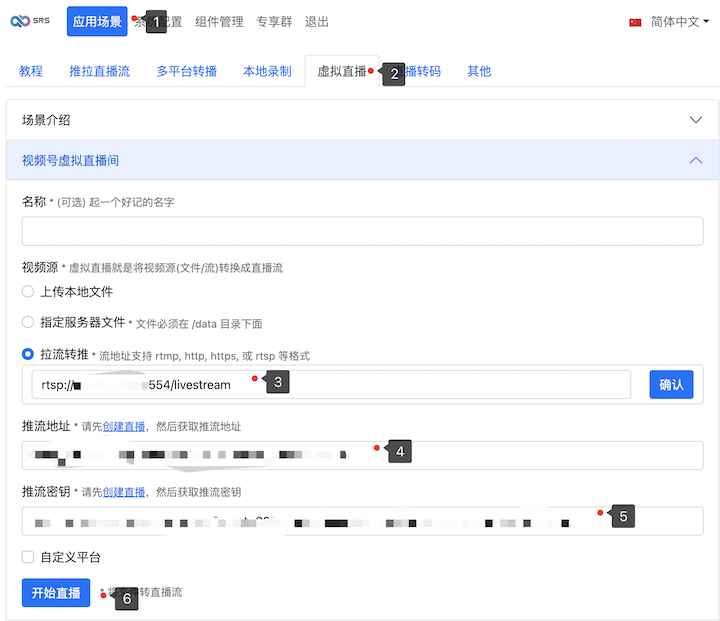
发布流后,您可以使用 H5 播放器或 VLC 预览它。 请参阅如何通过 1-Click 设置视频流服务了解详细信息。
Step 3: Transcode the Live Stream to Lower Bitrate
假设您使用 OBS 将 8Mbps 流发送到 Oryx,并且您无法在 OBS 中调整比特率。这可能是因为流是由您无法控制的供应商发布的, 或者您需要记录原始高分辨率流,或者某些设备(如 4K/8K 电视)需要高分辨率流。
然而,您的大多数观众在移动设备上观看直播,他们不需要 8Mbps 流。对于移动设备来说,2Mbps 流就足够了,他们的带宽可能只支持 2Mbps 比特率。在这种情况下,您可以使用转码将 8Mbps 流转换为 2Mbps 直播流。
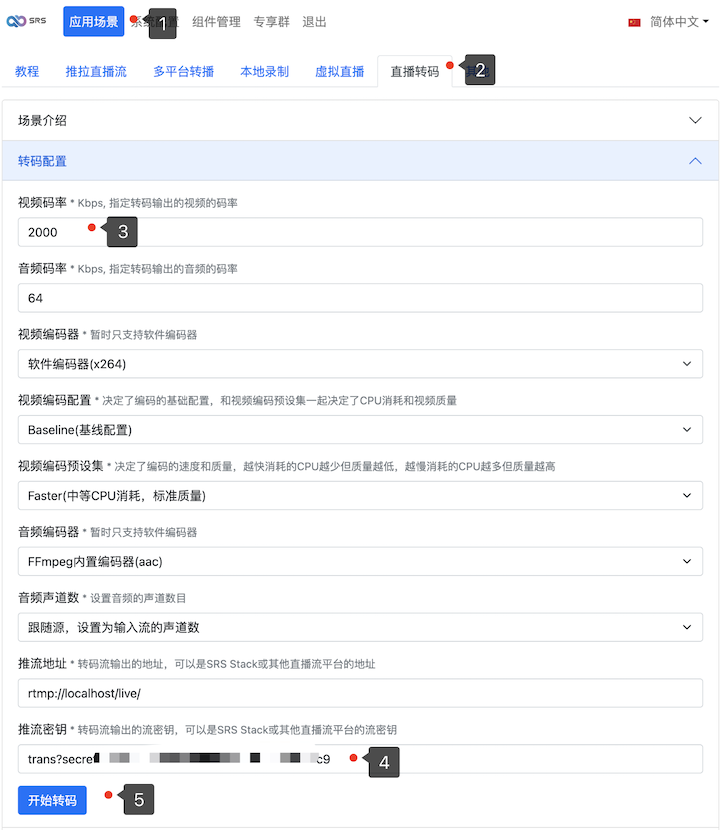
转码流后,您可以预览 2Mbps 版本或将其转发到另一个直播平台。 请参阅如何做RTSP监控摄像头直播 了解更多信息。您还可以从 Oryx 拉取 RTMP 流并将其转发到其他地方。
Check Transcoding Status
您可以在 Oryx 仪表板中检查转码状态。
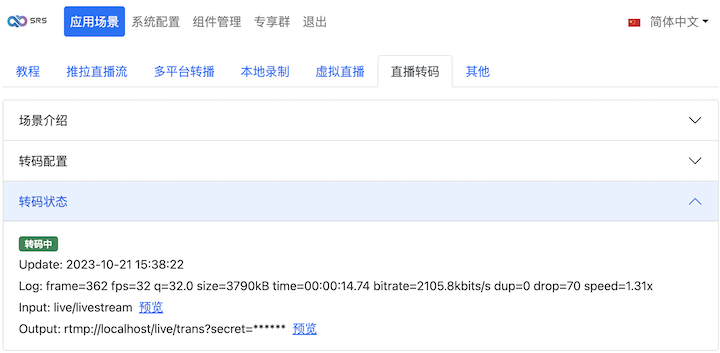
您可以点击预览链接检查转码流,或将其转发到另一个直播平台。 请参阅如何做RTSP监控摄像头直播 了解更多信息。
Conclusion
总之,我们讨论了使用 Oryx 和 FFmpeg 进行直播转码的好处。转码优化了具有不同网络速度和设备的观众的流媒体观看体验, 减少了带宽使用并节省了成本。我们介绍了设置 Oryx 和 FFmpeg、创建配置文件以及将转码流推送回 Oryx 的方法。 监控和调整设置对于实现最佳观众体验至关重要,转码还可以将高分辨率流转换为适用于移动设备的较低分辨率。
